

CRM چیست؟ راهنمای جامع نرم‌افزار CRM برای کسب‌وکارها

آخرین ویدیو‌های نماگشت

اخبار رسمی

محبوب‌ترین مطالب سایت

نحوه اتصال به سامانه مودیان در نماگشت

برای ارسال صورتحساب به سامانه مودیان نیاز به اطلاعاتی داریم که سعی کرده ایم هر کدام را به طور مفصل در مقاله های جدا به شما اموزش دهیم. مجموعه کارهایی که باید شما انجام دهید:

لطفا هر مقاله را با دقت مطالعه کنید تا در راه اندازی سامانه مودیان در نماگشت با مشکلی برخورد نکنید. همچنین هر گونه سوال و یا پیشنهادی برای این بخش از نماگشت یا سایر بخش ها داشتید آن را از طریق روش های ارتباطی که در اختیار شما گذاشته شده است با ما به اشتراک بگذارید. ما همواره پذیرای نقطه نظرات شما هستیم.

پیش نیاز دریافت گواهی امضا CSR

دریافت گواهی امضا CSR برای سامانه مودیان جهت ارسال فاکتورهای مالیاتی می باشد. ارسال صورت حساب الکترونیک به سامانه مودیان از سال جدید بصورت قانون در حال اجرا است. ما در مجموعه نماگشت قصد داریم از ابتدا تا انتهای ارسال صورتحساب الکترونیکی همراه شما عزیزان باشیم.
برای این کار ابتدا باید ثبت نام در نظام مالیاتی و تشکیل پرونده از طریق سامانه tax.gov.ir را انجام داده باشید. اگر تا امروز فاکتور های خود را بصورت کاغذی به مالیات ارائه می دهید، این مرحله را نادیده بگیرید. در واقع شما پرونده دارید و این پیش نیاز دریافت گواهی امضای الکترونیکی CSR را دارید.

مراحل دریافت گواهی امضا الکترونیکی برای سامانه مودیان

بطور خلاصه 4 مرحله پیش روی شماست:

  1. دریافت فایل CSR و کلید ها به کمک صفحه طراحی شده در نماگشت
  2. ثبت نام در سایت جیکا www.gica.ir (مراکز میانی)
  3. ورود به سایت جیکا www.gica.ir
  4. مراجعه به دفتر اسناد رسمی

دریافت فایل گواهی امضا با فرمت crt از بخش درخواست ها، بعد از گذشتن از این مراحل، از پنل www.gica.ir امکان پذیر است.

بعد از آن لازم است در کارپوشه شناسه یکتا گرفته و با کمک کلید خصوصی و فایل گواهی امضا و شناسه یکتا صورتحساب خود را در نماگشت ارسال کنید.

شروع کار دریافت گواهی امضا الکترونیکی CSR

1- دریافت فایل CSR

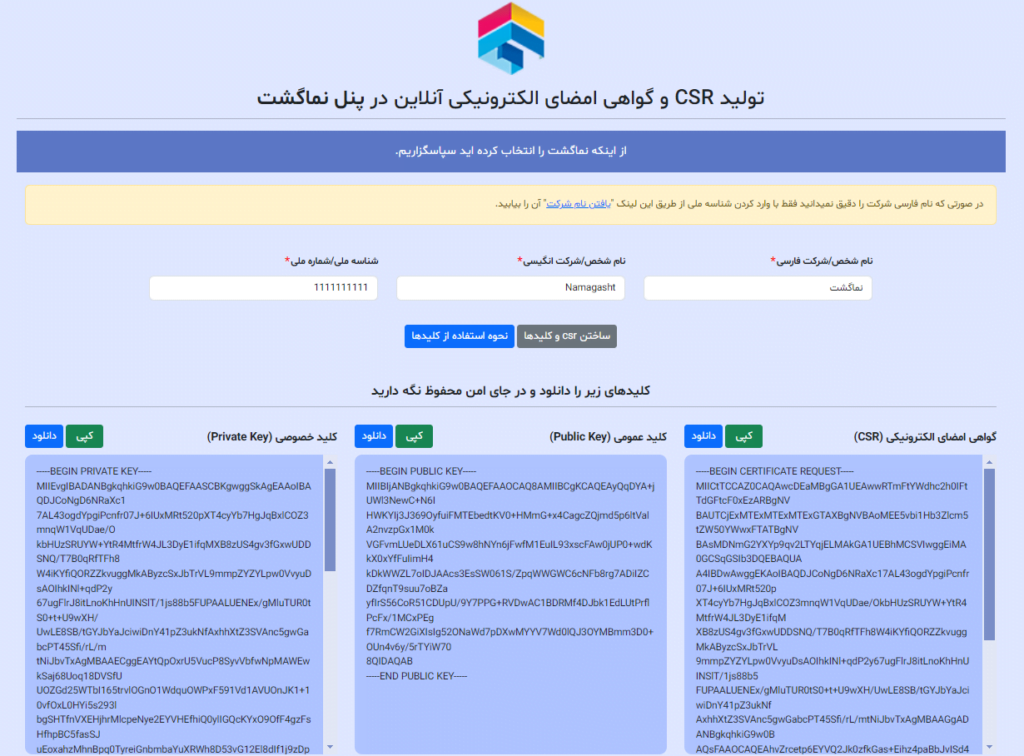
وارد صفحه https://cp.namagasht.com/csr-generator شوید. فیلدهای موجود را پر کنید.

نام شرکت فارسی *
نام شرکت لاتین *
شناسه ملی *

را به درستی وارد کرده و دکمه ساختن csr و کلیدها را فشار دهید.

نکته: این سه کلید با یکدیگر مرتبط هستند و بدون یکدیگر کار نخواهند کرد و اگر شما مجددا بر روی دکمه ساختن کلیدها فشار دهید سه کلید متفاوت ساخته میشود. پس حتما سه کلید را در سیستم خود ذخیره کنید تا در صورت نیاز به آنها دسترسی داشته باشید.

صفحه تولید کننده کلید csr - نماگشت

2- ثبت نام در سایت www.gica.ir

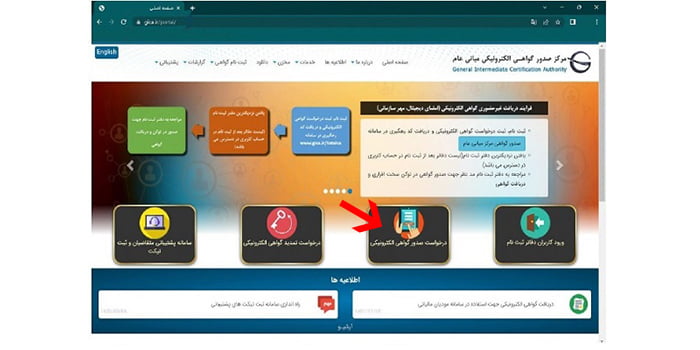
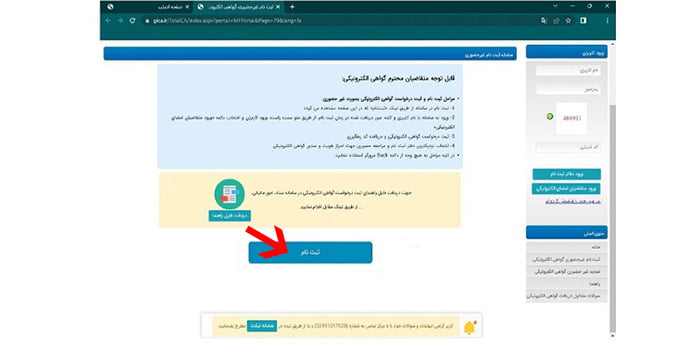
وارد سایت www.gica.ir شده و بر روی گزینه درخواست صدور گواهی الکترونیکی، کلیک کنید.

صفحه اصلی gica.ir

در صفحه جدیدی که باز می شود بر روی دکمه”ثبت نام” که با رنگ آبی در پایین صفحه نمایش داده شده است کلیک کنید:

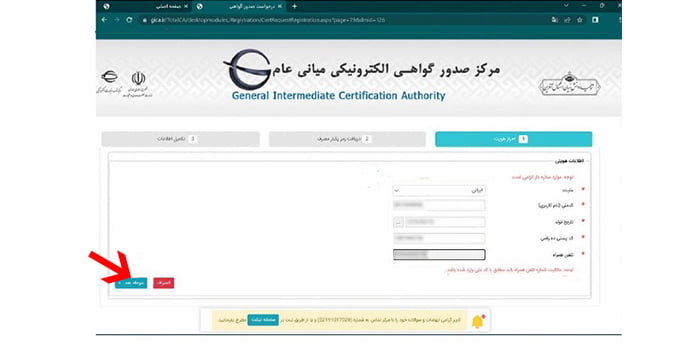
پس از کلیک بر روی دکمه ثبت نام، صفحه جدید باز می شود که در این صفحه باید مراحل احراز هویت، دریافت رمز یکبار مصرف و تکمیل اطلاعات را انجام دهید. ابتدا اطلاعات هویتی خودتان را وارد کنید و بر روی دکمه مرحله بعد کلیک کنید:

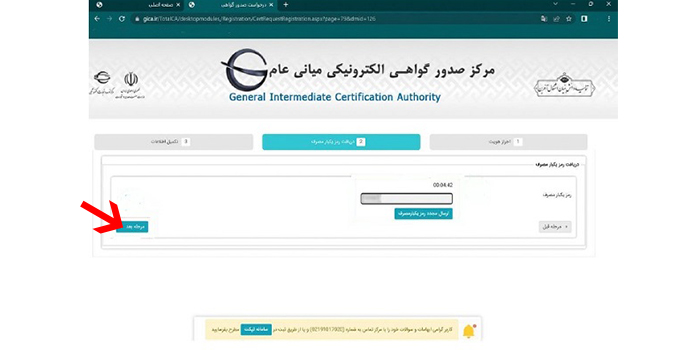
در زبانه دریافت رمز یکبار مصرف باید رمز یکبار مصرفی که به تلفن همراه شما ارسال می شود را وارد کنید و بر روی مرحله بعد کلیک کنید:

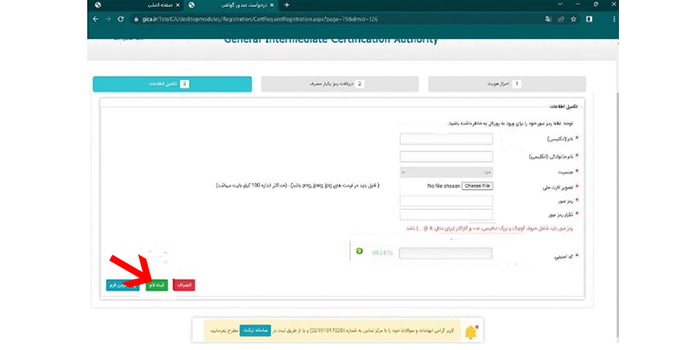
در زبانه تکمیل اطلاعات مشخصات به انگلیسی ثبت و تصویر کارت ملی ارسال شود و همچنین برای ورود به سامانه دریافت امضای الکترونیک رمز عبور قوی تعیین کنید. (رمز عبور قوی شامل عدد، حروف کوچک، حروف بزرگ و سیمبل هاست) تعیین کنید. در نهایت با کلیک بر روی دکمه ثبت نام فرایند ثبت نام شما در این سامانه تکمیل می شود:

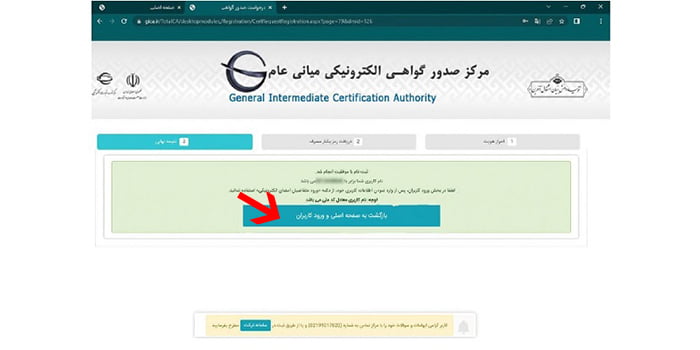
پس از کلیک بر روی دکمه ثبت نام این مرحله به پایان می رسد.

روی دکمه بازگشت به صفحه اصلی و ورود کاربران کلیک کنید تا با استفاده از نام کاربری و رمز عبوری که در مرحله قبل تعیین کرده اید بتوانید وارد حساب کاربری تان در سامانه صدور گواهی امضای الکترونیک شوید و درخواست صدور گواهی امضای الکترونیک یا همان CSR را ثبت کنید.

3- ورود سایت www.gica.ir و ثبت CSR

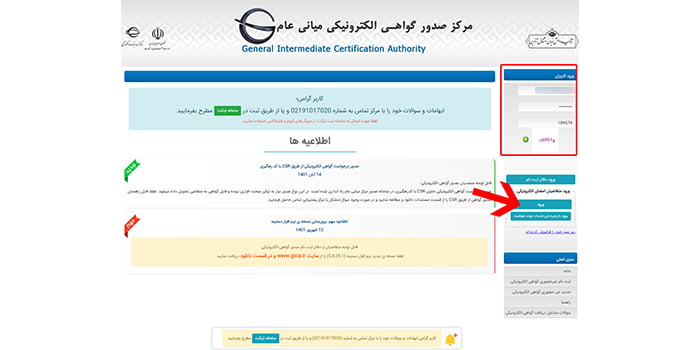
وارد حساب کاربری تان شوید. برای ورود به حساب کاربری باید در قسمت راست، روی ورود متقاضیان امضای الکترونیک کلیک کنید:

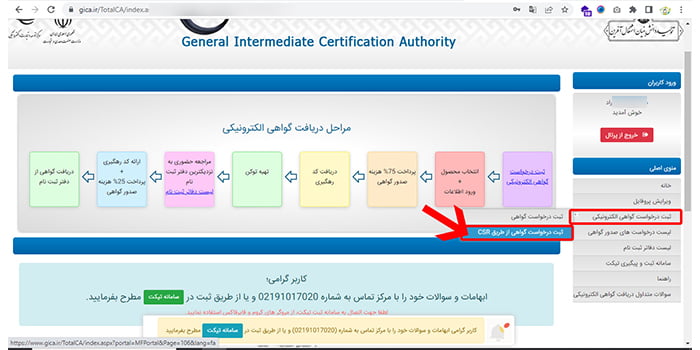
در قسمت راست صفحه و در منوی اصلی بر روی ثبت درخواست گواهی الکترونیکی انتخاب کنید و بر روی گزینه ثبت درخواست گواهی از طریق CSR کلیک کنید

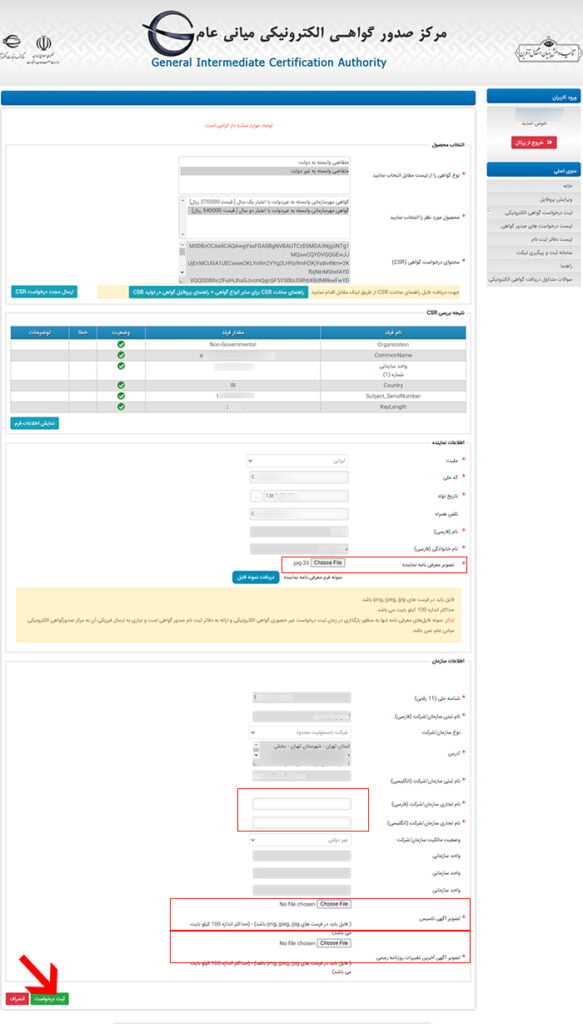
مشخص کنید که چه نوع گواهی امضای الکترونیکی می خواهید. در این صفحه سه نوع گواهی مشخص شده است: متقاضی وابسته به دولت، متقاضی وابسته به غیر دولت و متقاضی مستقل. شرکت ها عموماً گزینه وابسته به غیر دولت را انتخاب می کنند.

بخش بعدی با توجه به نظر خود انتخاب کنید. گزینه اول گواهی مهر سازمانی الکترونیکی با اعتبار یک ساله صادر می کند و گزینه دوم، گواهی مهر سازمانی با اعتبار دو ساله صادر می کند. در مقابل هر کدام از این گزینه ها می توانید مبلغی که باید برای دریافت این گواهی ها پرداخت شود را مشاهده کنید.

پس از انتخاب یکی از این گزینه ها، فایل دریافتی از ابزار تولید CSR آنلاین را داخل فیلد مربوطه جاگذاری می کنید و دکمه بررسی را فشار داده صحت CSR تایید می شود. بعد اطلاعات باقی مانده را تکمیل کنید. حجم فایل های آگهی تاسیس، معرفی نامه و روزنامه رسمی کمتر از 100 کیلو باشد. (کم کردن حجم عکس آنلاین)

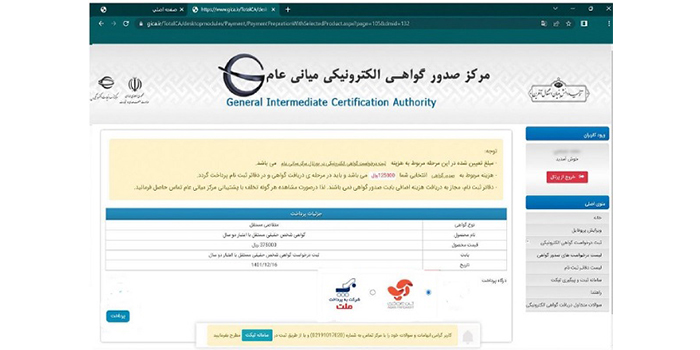
در مرحله بعد هزینه را با گیت بانکی پرداخت نمایید.

بعد از پرداخت پیامکی مبنی بر کد پیگیری و هزینه صدور در دفتر دریافت می کنید. برای مثال:

کدرهگیری: 137767…… هزینه صدور در دفتر ثبت نام: 135000 ریال مرکز پشتیبانی میانی عام 02191017020

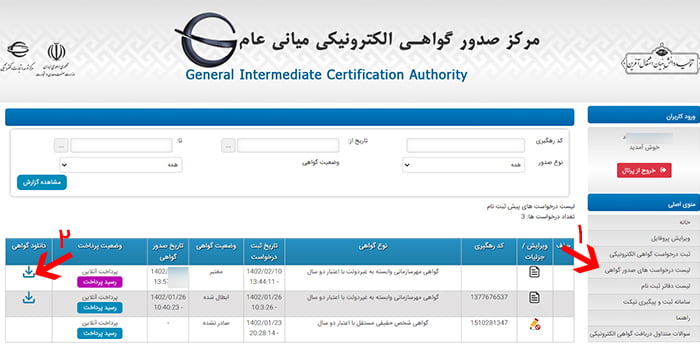
پس از پرداخت هزینه صدور گواهی امضای الکترونیک به صورت آنلاین، می توانید در قسمت منوی اصلی بر روی لیست درخواست های صدور گواهی کلیک کنید تا تمام درخواست هایی که برای صدور گواهی الکترونیک ثبت کرده اید به شما نمایش داده شود. گواهی را دانلود و نگهداری کنید.

در جدول پایین صفحه کد رهگیری، نوع گواهی، تاریخ ثبت درخواست و وضعیت گواهی مشخص شده است.

4- مراجعه به دفتر اسناد رسمی

با مراجعه به دفاتر اسناد رسمی، کد پیگیری خود را ارایه می دهید. (لیست دفاتر اسناد رسمی و آدرس) هزینه ای حدود 70/000 تومان پرداخت می کنید.

بعد از دریافت کپی ها و ضمیمه کردن مدارک به همراه تایید نماینده، مراحل این بخش به پایان می رسد.

این مرحله با دریافت فایل گواهی با فرمت .crt از سایت gica به پایان رسیده است. پیامک گواهی شما با موفقیت صادر شد، را نیز دریافت خواهید کرد.

نکته:

در حال حاضر، شما نمی توانید در سامانه مالیات هم توکن (ثبت درخواست گواهی) و هم ثبت درخواست گواهی از طریق CSR برای ارسال فاکتورهای مالیاتی فعال کنید. اگر توکن دارید، ابتدا باید آن را ابطال کرده و سپس اقدام به ثبت گواهی از طریق CSR کنید. توکن ها برای شرکت در مناقصات و نرم افزار هایی مانند دستینه کاربرد دارد. توجه داشته باشید که کدام یک برای شرکت شما در اولویت است.

بعد از گذراندن مراحل دریافت گواهی امضاء و دریافت آن 3 کار دیگر پیش روی شما است که به طور خلاصه به شرح زیر است:

  1. دریافت شناسه یکتای حافظه مالیاتی از مالیات بعد از دادن کلید عمومی
  2. دریافت شناسه کالاها و خدمات از سایت www.stuffid.tax.gov.ir
  3. پیکربندی نماگشت و ارسال صورتحساب به سامانه مودیان

در مقاله دریافت شناسه یکتای حافظه مالیاتی نحوه بدست آوردن کد حافظه مالیاتی را با یکدیگر خواهیم آموخت که برای راه اندازی مودیان در نماگشت ضروری میباشد.

نماگشت راهکار نرم افزاری جامع و یکپارچه جهت مدیریت کلیه فرآیندهای آژانس های مسافرتی و گردشگری

بدست آوردن شناسه حافظه مالیاتی مودیان

شناسه یکتا آمادگی برای ارسال صورتحساب الکترونیکی است. بعد از دریافت امضای الکترونیکی، نوبت دریافت شناسه یکتا است. بعبارتی شما پرونده مالیاتی دارید، کلید عمومی، کلید خصوصی، CSR و امضای الکترونیک را گرفته اید… حال نوبت دریافت شناسه یکتا است.

اگر کلید عمومی ندارید مقاله دریافت امضای الکترونیکی را بخوانید.


مراحل دریافت شناسه یکتای حافظه مالیاتی

پس از اینکه کلید عمومی را از توکن امضای الکترونیک استخراج کردید می توانید برای دریافت شناسه یکتای حافظه مالیاتی اقدام کنید. کارپوشه مودیان چطور بسازم؟ سازمان امور مالیاتی برای همه کسانی که پرونده مالیاتی دارند، کارپوشه مؤدیان را ایجاد کرده است. تنها نیاز است که وارد این کارپوشه شوید.

1- ورود به کارپوشه در سامانه مودیان، شما با ورود به بخش عضویت، از درگاه ملی خدمات مالیاتی به نشانی my.tax.gov.ir می توانید به این کارپوشه وارد شوید.

در صفحه جدید و پنل کارپوشه که وارد شدید، کد ملی یا شناسه ولی به همراه کلمه عبور را وارد کنید.

سپس کد پیامکی یکبار مصرف را وارد کنید.

وارد پرونده خود شوید.

در این کارپوشه با کلیک بر روی گزینه شناسه های یکتا حافظه مالیاتی در سمت راست صفحه، امکان بارگذاری فایل کلید عمومی و دریافت شناسه یکتای حافظه مالیاتی به وجود می آید. این آموزش برای شرکت هایی است که نخواهند از شرکت های معتمد کمک بگیرند و بخواهند خودشان فاکتورهای الکترونیکی را ارسال کنند. به ترتیب مراحل را بصورت تصویری در اختیارتان قرار می دهیم.

انتخاب گزینه شناسه های یکتای حافظه مالیاتی، تعیین نحوه ارسال صورتحساب را توسط مودی انتخاب کنید.

کلید عمومی امضا را بصورت فایل نوت پد یا Cer بارگذاری کنید. (یادآوری: کلید عمومی یکی از همان سه کلیدی ست که به همراه CSR گرفته اید.)

تعیین شعب مرتبط با شناسه یکتا و انتخاب آدرس پستی خود

تخصیص ابزار پرداخت با شناسه یکتا (اختیاری)

و ثبت اطلاعات حافظه مالیاتی و پایانه فروشگاهی (اختیاری)،

در آخر کار کد شناسه برای شما نمایش داده می شود.

همچنین برای دریافت شناسه کلید امضا می توانید از بخش شناسه های یکتا حافظه مالیاتی از منو وارد شوید و در جدول آن را مشاهده نمایید.


بعد از دریافت شناسه یکتای حافظه ی مالیاتی نیازمند دریافت شناسه کالا و خدمات هستید. در مقاله شناسه کالا و خدمات شناسه کالا یا خدمات مورد نیاز خود را خواهیم یافت و سپس میتوانیم صورتحساب خود را ایجاد و به سامانه مودیان ارسال کنیم.

نماگشت راهکار نرم افزاری جامع و یکپارچه جهت مدیریت کلیه فرآیندهای آژانس های مسافرتی و گردشگری

شناسه کالا و خدمات جهت ارسال صورتحساب به سامانه مودیان

براساس قانون پایانه های فروشگاهی و سامانه مودیان تمامی مشمولین برای فروش کالا و خدمات خود لازم است صورت حساب الکترونیک صادر و به سامانه مودیان ارسال کنند. بعد از مراحل دریافت امضای الکترونیک و شناسه یکتا باید شناسه کالا یا خدمت خود را دریافت کنید.

دریافت شناسه کالا و خدمات

وزارت صمت با هماهنگی وزارت اقتصاد و دارایی برای آسان شدن فرایند صدور صورتحساب الکترونیکی، لیستی از دسته های کالایی با عنوان شناسه عمومی کالا منتشر کرده است. این شناسه ها از الزامات صدور صورحساب الکترونیک درج شناسه کالا و خدمات در صورت حساب ها است. تمامی مودیانی که در گام اول شناسه خصوصی ندارند، می توانند با انتخاب شناسه عمومی متناظر کالای خود از این فهرست برای صدور صورتحساب الکترونیکی اقدام نمایند.

شناسه کالا و خدمات در واقع کدهایی است که سازمان امور مالیاتی به کالاها و خدمات گوناگون اختصاص داده است. همانطور که اشاره شد شناسه کالا و خدمات به دو دسته زیر تقسیم می شود:

  • شناسه عمومی کالا و خدمات
  • شناسه خصوصی کالا و خدمات

شناسه عمومی کالا و خدمات

طبق اعلام سازمان امور مالیاتی فعلا الزامی برای ارسال شناسه خصوصی وجود ندارد و مؤدیان مالیاتی می توانند از شناسه عمومی کالا استفاده کنند. شناسه عمومی کالاها و خدمات شامل لیستی از تمام کالاها و خدمات و شناسه مربوط به آن ها می شود. از نشانی www.stuffid.tax.gov.ir برای دریافت لیست وارد شده و شناسه کالا و خدمات خودتان را دریافت کنید.

برای اخذ شناسه عمومی خدمت، تشکل های صنفی، انجمن ها و اتحادیه های مربوطه به نمایندگی از اعضای خود نسبت به اخذ شناسه خدمات به صورت عمومی اقدام می نمایند و برای صدور صورت حساب الکترونیک، در اختیار اعضای خود قرار می دهند.

این لیست از آنجایی اهمیت دارد که شما باید چک کنید که شناسه عمومی کالا و خدمات شما در این لیست وجود داشته باشد تا بتوانید از آن استفاده کنید.

شناسه خصوصی کالا و خدمات

اگر شناسه در لیست نباشد یا بخواهید شناسه خدمت یا کالای خصوصی بسازید باید به سامانه جامع تجارت به نشانی www.ntsw.ir مراجعه و برای کالا و خدمات خودتان شناسه کالا دریافت کنید.

برای صحت و اطمینان از شناسه ای که دارید از استعلام شناسه کالا وارد شوید.

دریافت شناسه خصوصی

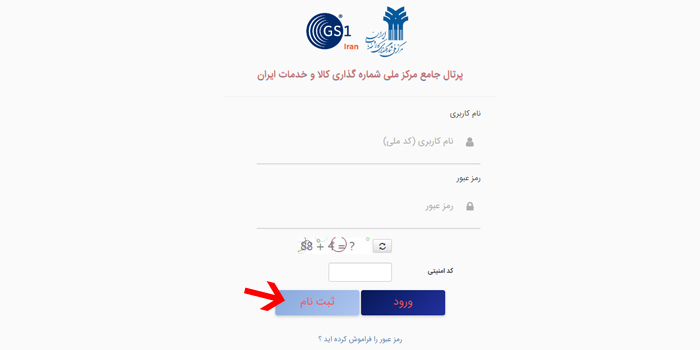
مراجعه به پورتال portal.gs1-ir.org و ثبت نام در آن.

کدملی یا شناسه ملی را استعلام کنید. بر روی دکمه نمایندگی کالا و خدمات کلیک کنید.

اگر قبلا عضو بودید. اطلاعات تماس خود را می بینید.

اگر قبلا عضو نبودید، نمایندگی خود را انتخاب می کنید.

شماره همراه یا ایمیل را وارد کنید.

دریافت پیامک یکبار مصرف و آن را وارد کنید.

نام کاربری و رمز عبور بر روی شماره همراه یا ایمیل را دریافت و وارد سامانه شوید.

حال با نام کاربری خود به پرتال جامع مرکز ملی شماره گذاری کالا و خدمات ایران وارد شوید.

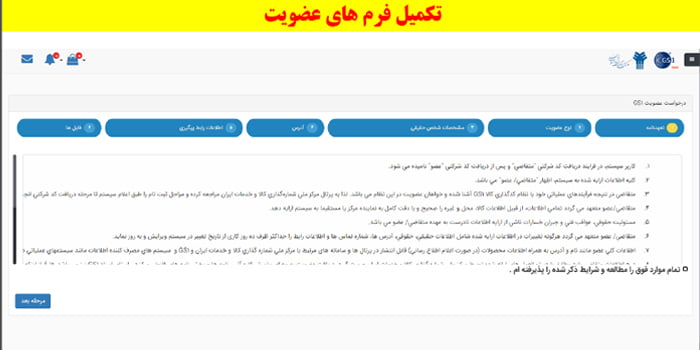
فرم عضویت را تکمیل کنید.

اطلاعات درخواست توسط کارشناس مرکز تایید شده است؟ خیر. ایرادات را اصلاح و دوباره به مرکز ارسال کنید.

اطلاعات درخواست توسط کارشناس مرکز تایید شده است؟ بله. بسته خدمات خود را سفارش دهید.

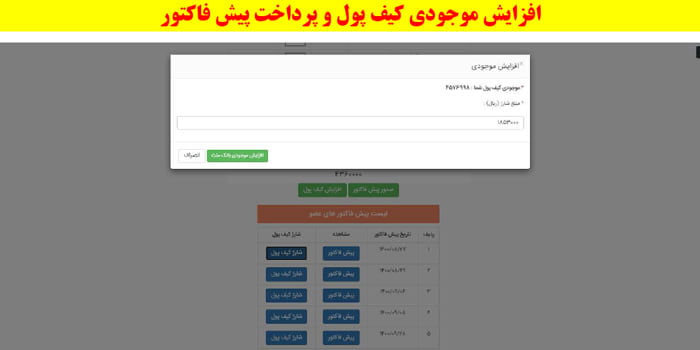
موجودی کیف پول را افزایش داده و پیش فاکتور را پرداخت نمایید.

درخواست کد خدمت خود را ثبت کنید.

فیلدهای اطلاعاتی مرتبط با خدمت ارائه شده را تکمیل کنید. بخش اول پیش شماره شرکتی:

بخش دوم انتخاب نوع خدمت: از لیست نام پایه ها و یا درختواره ملی خدمت نمایش داده شده در صفحه بعد انتخاب نمایید.

لیست درختواره:

بخش سوم موضوع خدمت: فیلد موضوع خدمت اختیاری بوده و در صورتی که نوع خدمت در چند دسته مختلف ارائه می شود. به طوری که برای هر یک شرحی منحصر به فرد وجود داشته باشد، قابل استفاده خواهد بود.

بخش چهارم شرح خدمت: تکمیل شرح مختصری از خدمت که متمایز کننده یک عنوان خدمت از خدمت دیگر باشد در این بخش الزامی است.

بخش پنجم قیمت و بازه زمانی: بند 6 صورتجلسه معاونت تجارت و خدمات، مورخ ششم تیرماه سال 1401، فی ما بین دفتر فاوای وزارت صمت و موسسه مطالعات و پژوهش های بازرگانی در خصوص ایجاد ارتباط میان شناسه خدمت و قیمت، میبایست برای هر شناسه واحد، طیف قیمت در یک بازه مشخص در نظر گرفته شود که پیشنهاد قیمت توسط متولی خدمت ارائه می گردد.

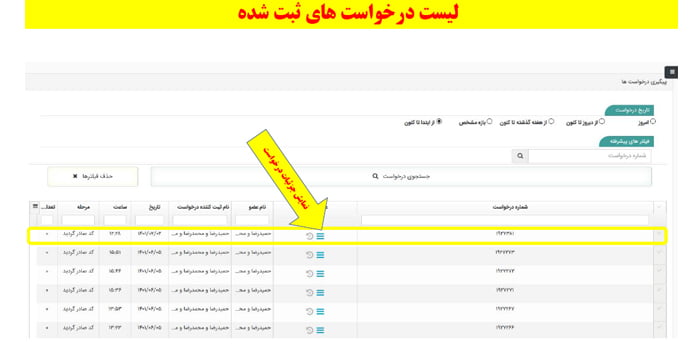
لیست درخواست های ثبت شده: از این لیست درخواست های خود را مشاهده و به جزییات آن دسترسی دارید.

برای مشاهده جزییات درخواست:

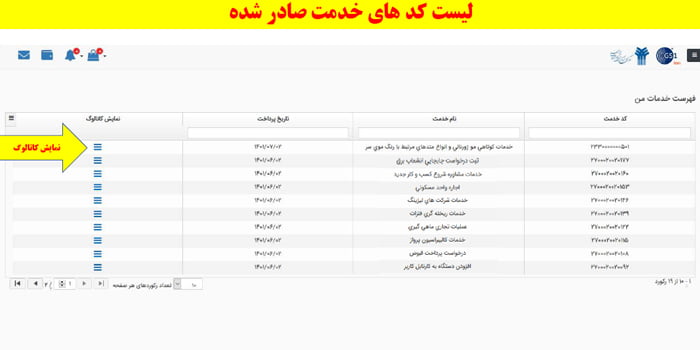
لیست کد های خدمت های ایجاد شده در این بخش قابل مشاهده و امکان دریافت فایل نیز وجود دارد.

نمایش کاتالوگ جزییات کد و خدمت را نمایش می دهد.

و پایان این مرحله. حال شما می توانید کد های خدمت خود را در هنگام وارد کردن فاکتورهای الکترونیکی استفاده کنید.

ارسال صورتحساب الکترونیکی به مالیات

حال که کلیدها مورد نیاز و کد حافظه مالیاتی و شناسه کالاها را در اختیار دارید میتوانید از ماژول مودیان در نماگشت استفاده کنید و صورتحساب های خود را به سامانه مودیان ارسال کنید.

آموزش ارسال صورتحساب به سامانه مودیان از طریق نماگشت

ما در مقاله های قبل توانستیم کلیدهای موردنیاز، کد حافظه مالیاتی و شناسه کالا/خدمت را بدست آوریم. لیست مقاله های هر کدام برای مطالعه و یاد آوری در زیر آورده شده است.

حال در این مقاله نحوه پیکربندی، وارد کردن شناسه های کالا یا خدمت و ارسال صورتحساب به سامانه مودیان را در نماگشت با یکدیگر خواهیم آموخت.

نکته: تنها مشتریانی که جزو پکیج حرفه ای ما هستند و دسترسی به بخش حسابداری دارند میتوانند از این سیستم استفاده کنند.

نکته ۲:‌ برای استفاده از این سرویس علاوه بر نکته بالا باید در پنل اتوماسیون کیف پول خود را شارژ کنید تا بتوانید صورتحساب را به مودیان ارسال کنید در غیر این صورت با خطا مواجه میشوید. برای هر عملی در سیستم مودیان مبلغ ۱۵۰۰ تومان از کیف پول شما کسر میشود. (به جز استعلام ها و تست ارتباط).

آموزش بخش تنظیمات سامانه مودیان در نماگشت

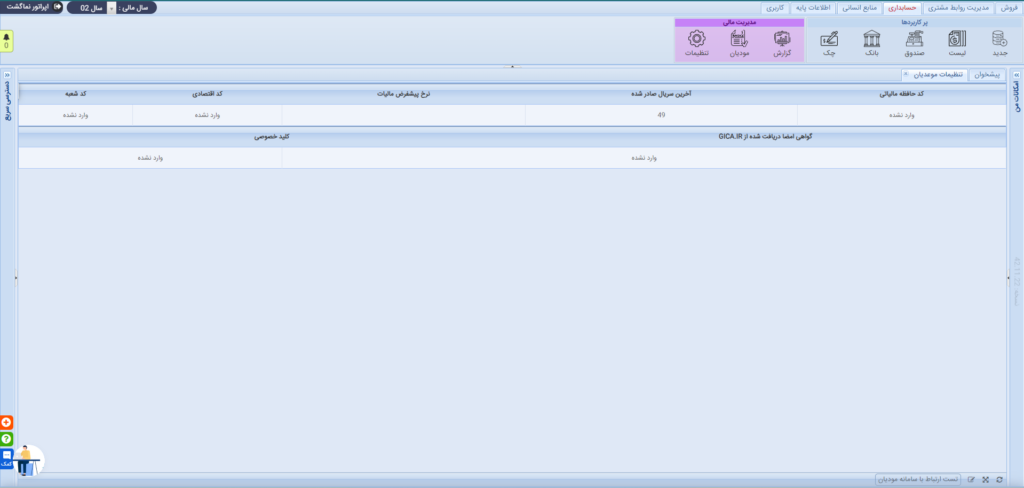
صفحه تنظیمات نماگشت

برای پیکربندی تنظیمات به بخش حسابداری رفته و بر روی گزینه مودیان کلیک کرده و از منوی بازشده گزینه تنظیمات را انتخاب کنید تا صفحه بالا را ببینید.

همانطور که در تصویر میبینید اطلاعاتی مختلفی را باید در فیلدهای مربوطه وارد کنید که هر کدام از آنها در زیر توضیح داده شده اند. برای باز شدن فرم ویرایش لطفا بر روی گزینه مداد در سمت راست و پایین صفحه کلیک کنید.

  1. کد حافظه مالیاتی: این کد هما شناسه ای است که در مقاله “بدست آوردن شناسه حافظه مالیاتی مودیان” از طریق پنل سازمان امور مالیات و ورود به کارپوشه بدست آوردیم.
  2. آخرین سریال صادر شده: شما برای ارسال هر صورتحساب به سامانه مودیان باید یک سریال منحصر به فرد که قبلا از آن استفاده نکرده اید استفاده کنید. اگر قبلا از نرم افزار دیگری استفاده کرده اید آخرین سریال استفاده شده را در این قسمت قرار دهید در غیر این صورت مقدار آن را صفر قرار دهید
  3. نرخ پیش فرض مالیات: برای سادگی ساخت صورتحساب نرخ پیش فرض مالیات را در این قسمت وارد کنید تا در صورتحساب ها مجبور به وارد کردن مجدد آن نباشید.
  4. کد اقتصادی:‌ این کد همان کد متصل به سامانه مالیاتی میباشد که میتواند ۱۱ یا ۱۴ رقم باشد. (معمولا همان شناسه ملی در این فیلد درج میشود.)
  5. کد شعبه: در صورتی که آژانس شما دارای چندین شعبه باشد میتوانید کد شعبه را در این قسمت وارد کنید در غیر این صورت آن را خالی بگذارید.
  6. گواهی امضا (فایل crt): در این بخش گواهی دریافت شده از سایت gica.ir که در مقاله ساخت کلیدها مراحل را طی کردین و آن را بدست آوردین وارد کنید.
  7. کلید خصوصی (private key): این کلید را مانند گزینه گواهی امضا در در مقاله ساخت کلیدها بدست آوردیم. آن را نیز در این فیلد قرار دهید.

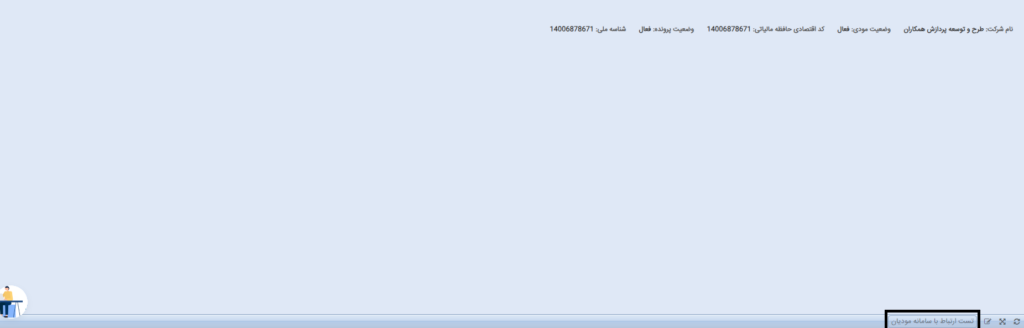
تبریک میگویم مرحله اول پیکربندی نماگشت با موفقیت انجام شد. حالا باید مطمئن شویم که با اطلاعات بالا نماگشت قادر به برقراری ارتباط با سامانه مودیان میباشد. جهت این منظور طبق تصویر زیر بر روی دکمه “تست ارتباط با سامانه مودیان” را وارد کنید. اگر عملیات موفقیت آمیز باشد بر روی همین صفحه اطلاعات مرتبط به شرکت/آژانس شما نمایش داده خواهد شد. در غیر اینصورت کد و پیغام خطا را خواهید دید و باید اطلاعات وارد شده را مجددا بررسی کنید. (در صورتی متوجه خطا نشدین میتوانید با پشتیبانی نماگشت تماس حاصل کنید.)

تست ارتباط با سامانه مودیان

آموزش بخش واحدها سامانه مودیان در نماگشت

واحدهای کالا

این بخش مانند صفحه تنظیمات در زیر منو مودیان در بخش حسابداری قرار دارد. پس از باز شدن صفحه دو بخش را میبینید که یکی مربوط به کالاها/خدمات و یکی هم مربوط به واحدها میباشد. برای افزودن واحد جدید کافیست بر روی دکمه جدید در قسمت بالا سمت چپ جدول کلیک کنید تا رکورد جدیدی به جدول اضافه شود. سپس نام و کد واحد را وارد کنید و گزینه ثبت اطلاعات در پایین و سمت چپ جداول را بزنید تا اطلاعات وارد شده ذخیره شوند.

همچنین دکمه ای در بالای جدول قرار گرفته که با کلیک بر روی آن صفحه اطلاعیه های سامانه مودیان را خواهید دید که میتوانید آخرین بروزرسانی لیست واحدها را ببینید.

آموزش بخش کالا سامانه مودیان در نماگشت

در این صفحه امکان ساخت کالا یا خدماتی که در ایجاد صورت حساب نیاز هستند را وارد میکنیم. با استفاده از دکمه مثبت در پایین سمت راست تصویر میتوانید کالا یا خدمت جدید ثبت کنید.

نکته:‌ پس از استفاده از هر یک از شناسه های کالا یا خدمت یا واحد مورد نظر امکان حذف آن دیگر امکان پذیر نمیباشد.

ایجاد صورتحساب جدید

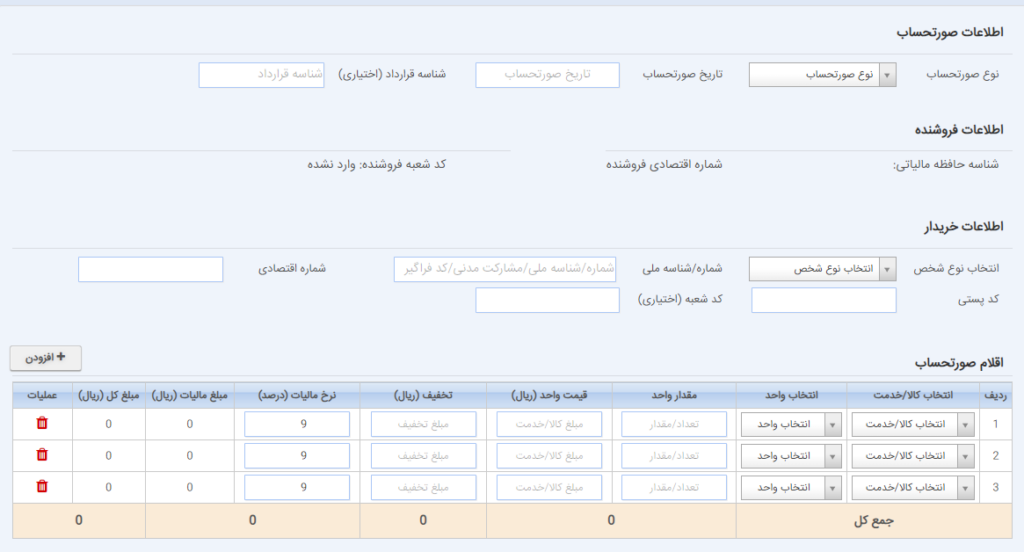
صفحه ایجاد صورتحاسب به چهار بخش تقسیم شده است که هر کدام را به تفکیک برای شما توضیح خواهیم داد.

۱- اطلاعات صورتحساب

در این قسمت اطلاعات کلی صورتحساب ثبت میشود.

اولین فیلد این بخش نوع صورتحساب است که مهم ترین فیلد به شما میرود که دارای دو گزینه میباشد:

  • صورتحساب نوع اول: در این نوع صورتحساب وارد کردن اطلاعات خریدار شامل نوع خریدار و شماره اقتصادی(غیر از الگوی هواپیما) اجباری میباشد. اطلاعات دیگر خریدار شامل شماره/شناسه ملی و کدپستی و کد شعبه خریدار اجباری نیست و میتوان آنها را خالی رها کرد. مهم ترین مزیت این نوع صورتحساب برای خریدار میباشد زیرا برای خریدار اعتبار ارزش افزوده در نظر گرفته میشود، همچنین در کارپوشه مالیاتی خود میتواند اطلاعات صورتحساب خود را مشاهده کند و صورتحساب را رد یا تایید کند.
  • صورتحساب نوع دوم: این نوع صورتحساب برای کسانی است که اطلاعات خریدار را ندارند یا خریدار دارای شماره اقتصادی نیست و میتوان اطلاعات بخش خریدار را خالی رها کرد و از وارد کردن آنها صرف نظر کنید.

فیلد تاریخ صورتحساب‌ (هر دو نوع صورتحساب): در این فیلد مشخص میکنید که صورتحساب در چه تاریخی صادر شده است. مهم ترین نکته برای این فیلد این است که نمیتوان مقدار آن را بزرگتر از تاریخ فعلی وارد کرد. همچنین در صورتحساب اصلاحیه نمیتوان تاریخ را کوچکتر از صورتحساب مرجع یا اولیه وارد کرد.

شماره قرارداد (هر دو نوع صورتحساب): این گزینه در ثبت صورتحساب ها اختیاری بوده و لزومی به وارد کردن آن نیست. در صورتی که میخواهید در آینده لیست صورتحسابهایی که برای قراردادی خاص صادر کرده اید را مشاهده کنید میتوانید این فیلد را پر کنید.

فیلد روش پرداخت (نوع اول):‌این فیلد برای صورتحساب های نوع اول میباشد. و میتوان روش تسویه صورتحساب توسط خریدار را انتخاب کنید. این فیلد سه مقدار نقد – نسیه – نقد و نسیه را میپذیرد. در صورتی که مقدار نقد و نسیه را انتخاب کنید فیلدی در اخر صورتحساب و زیر جدول اقلام اضافه میشود که باید مبلغ نقد پرداخت شده توسط کاربر را در آن وارد کنید. مابقی مبلغ مانده صورتحساب به عنوان نسیه در نظر گرفته میشود.
نکته: فرمول سامانه مودیان برای مبلغ کل به این شکل است که مبلغ کل صورتحساب منهای مبلغ کل مالیات ها میشود. پس رقم نقدی وارد شده نباید بزرگتر از رقم بدست آمده باشد.

الگوی صورتحساب (نوع اول): در صورت حساب نوع اول فیلدی تحت عنوان الگوی صورتحساب وجود دارد که در مستندات سامانه مودیان دارای ۷ گزینه میباشد اما ما در اینجا دو نوع کاربردی در نماگشت را اضافه کرده ایم و مابقی موارد در نماگشت کاربردی نیستند. گزینه ها عبارتند از: فروش عمومی و بلیط هواپیما.
در صورتی که صورتحساب در مورد فروش بلیط هواپیما نیست گزینه فروش عمومی را انتخاب میکنیم. در غیر این صورت باید گزینه بلیط هواپیما را انتخاب کنید. پس از انتخاب گزینه بلیط هواپیما دو فیلد دیگر به شما نمایش داده میشود که باید آنها را مشخص کنید.

نوع بلیط (نوع اول و الگوی هوپیما): در صورتی که الگوی صورتحساب را هواپیما انتخاب کرده باشید باید نوع بلیط را مشخص کنید که شامل بلیط داخلی یا خارجی میباشد. در صورتی که این الگو را انتخاب کنید وارد کردن شماره اقتصادی ضروری نیست.

شماره گذرنامه (نوع اول و الگوی هوپیما): این فیلد تنها در صورتی اجباری میباشد که مسافر بلیط هواپیما خارجی باشد و دارای شماره یا شناسه ملی نباشد. در غیر اینصورت نیازی به وارد کردن این فیلد نیست و آن را خالی رها کنید و فقط در الگوی هواپیما در بخش اطلاعات خریدار فیلد شناسه یا شماره ملی مسافر ایرانی یا کد اتباع را وارد کنید.

۲- اطلاعات فروشنده

این بخش صرفا یک بخش نمایشی است و مقادیر آن از قسمت تنظیمات مودیان که پیشتر توضیح داده شده پر میشود.

۳- اطلاعات خریدار

همانطور که قبلا گفته شد این بخش صرفا برای صورتحساب نوع اول اجباری میباشد و در صورت حساب نوع دوم اختیاری است. فیلدهای نوع خریدار و شماره اقتصادی(غیر از الگوی هواپیما) در صورتحساب نوع اول اجباری میباشد. سایر بخش ها در صورت وجود وارد شود و در غیر اینصورت آنها را خالی بگذارید.

۴- اقلام صورتحساب

در این بخش لیست خدمات یا کالاها و واحدها و ارقام آن را مشخص کنید. با استفاده از گزینه افزودن در سمت چپ و بالا جدول اقلام میتوانید رکورد جدیدی به جدول اضافه کنید. همچنین در قسمت پایین جدول جمع مبالغ قابل مشاهده میباشد.

ارسال و استعلام صورتحساب

پس از این که موارد بالا را انجام دادید دو دکمه در پایین صفحه صورتحساب وجود دارد که شامل:

  • ذخیره: از این دکمه برای ذخیره موقت صورتحساب استفاده میشود و امکان ویرایش و ارسال پس از مدتی را دارد.
  • ذخیره و ارسال به مودیان: با فشردن این دکمه صورتحساب بلافاصله پس از ذخیره شدن به سامانه مودیان ارسال میشود و صورتحساب شماره منحصر به فرد مالیاتی و کد پیگیری دریافت میکند.

در صورتی که دکمه ذخیره و ارسال به مودیان را کلیک کنید در مرحله بعد دکمه استعلام صورتحساب را در پایین صورتحساب ظاهر میشود. در نظر داشته باشید پس از ثبت صورتحساب تا ۳۰ ثانیه برای استعلام باید صبر کنید.

استعلام صورتحساب

نکته: تا زمانی که فرایند استعلام صورتحساب انجام نشود امکان ویرایش صورتحساب وجود ندارد و همه فیلدها قفل میشوند.

پس از فشردن دکمه استعلام صورتحساب چهار وضعیت ممکن است رخ دهد:

  1. در حال بررسی: در این وضعیت صورتحساب شما هنوز در حال بررسی است و کمی بعد باید مجددا تلاش کنید
  2. عدم وجود صورتحساب: در صورتی که بیش از ۴۸ ساعت از ثبت صورتحساب گذشته باشد و صورتحساب هنوز بررسی نشده باشد یا کد پیگیری معتبر نباشد این خطا را دریافت میکنید.
  3. وجود خطا در صورتحساب: در این حالت خطایی در اطلاعات وارد شده در صورتحساب وجود دارد که لیست خطاها در قسمت پایین صورتحساب قابل مشاهده است.
  4. موفقیت:‌ در این حالت صورتحساب با موفقیت در سامانه مودیان ثبت شده است و میتوانید صورتحساب را در کارپوشه خود مشاهده کنید.

در نظر داشته باشید که تمام استعلام ها در نماگشت ذخیره میشوند و در پایین همان صورتحساب در بخش تاریخچه استعلام ها قابل مشاهده هستند تا پیگیری صورتحساب به سادگی انجام شود.

تاریخچه استعلام ها

ارسال صورتحساب اصلاحیه – برگشت از فروش – ابطال

پس از استعلام موفقیت آمیز صورتحساب اصلی سه دکمه جدید در زیر صورتحساب ظاهر میشود که به شما امکان اصلاح یا ابطال صورتحساب را میدهد.

صورتحساب ابطالی

با زدن دکمه ثبت ابطالی درخواست ابطال صورتحساب به سامانه مودیان ارسال میشود و طبق روال استعلام صورتحساب اصلی کد رهگیری جدید دریافت و در صورت استعلام موفقیت امیز صورتحساب با موفقیت ابطال میگردد.

صورتحساب برگشت از فروش

در این نوع صورتحساب صرفا امکان حذف یک رکورد یا کاهش مقدار واحد یک کالا/خدمت را دارید. همچنین در صورتحساب نوع اول امکان ویرایش فیلد نوع تسویه را دارید. و اگر مقدار نقد و نسیه انتخاب شده باشد مبلغ پرداخت نقدی نیز قابل اصلاح میباشد.

برای انجام این فرایند ابتدا بر روی دکمه ثبت برگشت از فروش کلیک کنید سپس فیلدهای که در بالا ذخیر شد از حالت قفل باز میشوند و امکان اصلاح دارند. و پس از انجام تغییرات مجددا بر روی دکمه ثبت برگشت از فروش کلیک کنید. در صورت عدم نیاز به تغییر بر روی دکمه لغو برگشت از فروش کلیک کنید.

پس از ثبت نهایی برگشت از فروش عملیات استعلام مانند صورتحساب اصلی و ابطالی پیش میرود.

نکته:‌در صورتی که عملیات با خطا روبه رو شود تمام تغییرات در هنگام ارسال صورتحساب به حالت اولیه بر میگردد تا تغییرات مجددا انجام شود و صورتحساب ارسال شود.

صورتحساب اصلاحیه

این نوع صورتحساب نسبت به برگشت از فروش امکان ویرایش فیلدهای بیشتری را دارد و همچنین امکان افزایش مقدار هر کالا/خدمت را دارد. فیلدهای نوع و الگوی صورتحساب – تمام فیلدهای خریدار و نوع کالا/خدمت قابل ویرایش نیستند. همچنین در نظر داشته باشید در صورتحساب اصلاحیه امکان ثبت تاریخ قبل از تاریخ فعلی صورتحساب و بزرگتر از تاریخ روز نمیتواند باشد. سایر مراحل مطابق با سایر صورتحساب میباشد و پس از ثبت و استعلام موفقیت آمیر کار انجام میشود.

نکته:‌در صورتی که عملیات با خطا روبه رو شود تمام تغییرات در هنگام ارسال صورتحساب به حالت اولیه بر میگردد تا تغییرات مجددا انجام شود و صورتحساب ارسال شود.

صفحه لیست صورتحساب ها

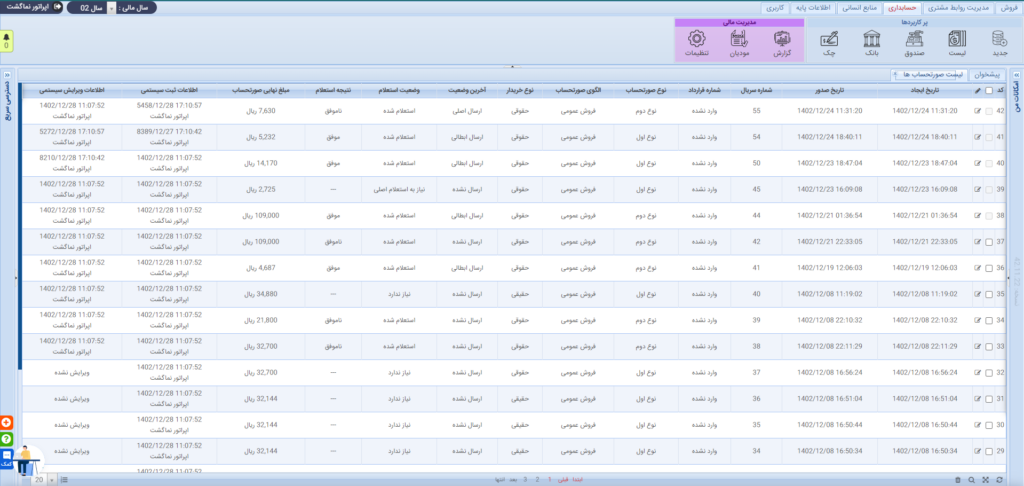
در زیرمنوی مودیان گزینه لیست صورتحساب ها به شما تمام صورتحساب های ارسالی و آخرین وضعیت آنها را نشان میدهد. و میتوانید با کلیک بر روی آیکون مداد تمام عملیات توضیح داده شده در بالا را بر روی صورتحساب انجام دهید.

لیست صورتحساب ها

سخن پایانی

در این مقاله ما سعی کردیم تمام بخش های ماژول مودیان در نرم افزار نماگشت را به شما آموزش و توضیح دهیم. در صورت هر گونه سوال یا یافتن مشکل در فرایند راه اندازی یا ارسال صورتحساب آن را از طریق تیکت یا گروه پشتیبانی آن را با ما در میان بگذارید. کارشناسان ما در سریعترین زمان ممکن درخواست شما را بررسی میکنند و راهنمایی لازم را در اختیار شما میگذارند.

نماگشت راهکار نرم افزاری جامع و یکپارچه جهت مدیریت کلیه فرآیندهای آژانس های مسافرتی و گردشگری

۱۰ مزایای استفاده از نرم افزار مدیریت آژانس گردشگری برای کسب‌وکارهای کوچک

در دنیای امروزی که فناوری به‌سرعت در حال پیشرفت است، کسب‌وکارها به دنبال راهکارهایی هستند که بتوانند فرایندهای خود را بهینه کنند و بهره‌وری را افزایش دهند. آژانس‌های گردشگری نیز از این قاعده مستثنی نیستند. استفاده از نرم‌افزار مدیریت آژانس گردشگری می‌تواند به‌خصوص برای کسب‌وکارهای کوچک بسیار مفید باشد. در این مقاله به بررسی مزایای استفاده از این نوع نرم‌افزارها برای کسب‌وکارهای کوچک می‌پردازیم.

توصیه میکنم قبل مطالعه این مقاله برای کسب اطلاعات بیشتر در مورد نماگشت به این دو مقاله سر بزنید.

۱. افزایش بهره‌وری و کاهش هزینه‌ها

یکی از بزرگ‌ترین مزایای استفاده از نرم‌افزار مدیریت آژانس گردشگری، افزایش بهره‌وری است. این نرم‌افزارها می‌توانند بسیاری از فرایندهای دستی و زمان‌بر را اتوماتیک کنند، مانند رزرو بلیت، پیگیری پرداخت‌ها، مدیریت مشتریان و غیره. این اتوماسیون نه‌تنها زمان کارکنان را آزاد می‌کند؛ بلکه به کاهش هزینه‌های عملیاتی نیز کمک می‌کند. به‌جای صرف زمان زیاد برای انجام کارهای تکراری، کارکنان می‌توانند روی جنبه‌های مهم‌تر و استراتژیک کسب‌وکار تمرکز کنند.

۲. بهبود تجربه مشتری

نرم‌افزار مدیریت آژانس گردشگری به کسب‌وکارهای کوچک کمک می‌کند تا خدمات بهتری به مشتریان خود ارائه دهند. این نرم‌افزارها با ارائه امکاناتی مانند مدیریت رزروها، پیگیری درخواست‌های مشتریان و ایجاد پروفایل‌های شخصی‌سازی شده برای هر مشتری، می‌توانند تجربه مشتری را بهبود ببخشند. همچنین، با استفاده از این نرم‌افزارها می‌توان ارتباطات مؤثرتری با مشتریان داشت و به سؤالات و نیازهای آن‌ها به‌سرعت پاسخ داد.

۳. دسترسی آسان به اطلاعات

در کسب‌وکارهای کوچک، داشتن دسترسی سریع و آسان به اطلاعات یکی از عوامل کلیدی برای موفقیت است. نرم‌افزارهای مدیریت آژانس گردشگری این امکان را فراهم می‌کنند تا به اطلاعات مهمی مانند موجودی بلیط‌ها، تاریخچه رزروها، اطلاعات مالی و سایر داده‌های مرتبط به‌راحتی دسترسی داشته باشید. این موضوع به مدیران کسب‌وکار اجازه می‌دهد تا تصمیم‌گیری‌های بهتری بر اساس داده‌ها و اطلاعات دقیق انجام دهند.

۴. افزایش انعطاف‌پذیری

نرم‌افزار مدیریت آژانس گردشگری به کسب‌وکارهای کوچک امکان می‌دهد تا با تغییرات بازار و نیازهای مشتریان به‌سرعت هماهنگ شوند. این نرم‌افزارها معمولاً به‌گونه‌ای طراحی شده‌اند که قابلیت تنظیم و شخصی‌سازی داشته باشند. این بدان معنی است که می‌توانید نرم‌افزار را بر اساس نیازهای خاص کسب‌وکار خودتنظیم کنید و به‌سرعت به تغییرات واکنش نشان دهید.

۵. افزایش امنیت اطلاعات

امنیت اطلاعات یکی از دغدغه‌های اصلی هر کسب‌وکاری است. نرم‌افزارهای مدیریت آژانس گردشگری با ارائه امکانات امنیتی پیشرفته، می‌توانند اطلاعات حساس مشتریان و کسب‌وکار را محافظت کنند. این نرم‌افزارها معمولاً با پروتکل‌های امنیتی مختلفی مانند رمزگذاری داده‌ها، احراز هویت دومرحله‌ای و پشتیبان‌گیری منظم از اطلاعات همراه هستند که این امر موجب افزایش اعتماد مشتریان به کسب‌وکار شما می‌شود.

۶. تحلیل و گزارش‌دهی بهتر

یکی از ویژگی‌های کلیدی نرم‌افزارهای مدیریت آژانس گردشگری، قابلیت‌های تحلیلی و گزارش‌دهی آن‌ها است. این نرم‌افزارها می‌توانند داده‌های مختلفی را جمع‌آوری و تحلیل کنند و گزارش‌های جامعی از عملکرد کسب‌وکار ارائه دهند. این گزارش‌هامی‌توانند شامل اطلاعاتی مانند میزان فروش، رضایت مشتریان، عملکرد کمپین‌های بازاریابی و سایر شاخص‌های کلیدی کسب‌وکار باشند. این تحلیل‌ها به مدیران کمک می‌کند تا نقاط قوت و ضعف کسب‌وکار خود را شناسایی کرده و تصمیم‌گیری‌های بهتری برای بهبود عملکرد و رشد کسب‌وکار داشته باشند.

۷. صرفه‌جویی در زمان و مدیریت کارها

برای کسب‌وکارهای کوچک، مدیریت زمان یکی از چالش‌های بزرگ است. با استفاده از نرم‌افزار مدیریت آژانس گردشگری، می‌توان بسیاری از وظایف روزمره را خودکارسازی کرد. به‌عنوان‌مثال، نرم‌افزار می‌تواند وظایفی مانند ارسال ایمیل‌های یادآوری، پیگیری پرداخت‌ها، یا حتی ایجاد گزارش‌های دوره‌ای را به‌صورت خودکار انجام دهد. این امر موجب صرفه‌جویی در زمان می‌شود و کارکنان می‌توانند انرژی خود را صرف امور استراتژیک‌تری کنند.

۸. بهبود مدیریت منابع انسانی

برای آژانس‌های گردشگری کوچک، مدیریت کارآمد نیروی انسانی یکی از عوامل کلیدی برای موفقیت است. نرم‌افزار مدیریت آژانس گردشگری می‌تواند به بهبود این فرایند کمک کند. این نرم‌افزارها به مدیران امکان می‌دهند تا برنامه‌ریزی کارکنان، مدیریت وظایف و ارزیابی عملکرد آن‌ها را به‌صورت مؤثرتر انجام دهند. همچنین، این نرم‌افزارها می‌توانند به تسهیل ارتباطات داخلی بین کارکنان و کاهش مشکلات ناشی از عدم هماهنگی کمک کنند.

۹. توسعه بازاریابی و افزایش فروش

نرم‌افزارهای مدیریت آژانس گردشگری اغلب شامل ابزارهای بازاریابی داخلی نیز هستند که به کسب‌وکارها کمک می‌کند تا به طور مؤثرتری با مشتریان خود ارتباط برقرار کنند و خدمات خود را تبلیغ کنند. این ابزارها می‌توانند شامل ایمیل مارکتینگ، مدیریت شبکه‌های اجتماعی و حتی تحلیل رفتار مشتریان باشند. با استفاده از این ابزارها، کسب‌وکارها می‌توانند استراتژی‌های بازاریابی خود را بهبود بخشند و در نتیجه فروش خود را افزایش دهند.

۱۰. سازگاری با روندهای جدید و نوآوری‌های بازار

صنعت گردشگری همواره در حال تغییروتحول است. نرم‌افزار مدیریت آژانس گردشگری به کسب‌وکارهای کوچک امکان می‌دهد تا با این تغییرات همگام شوند و از نوآوری‌های جدید در این صنعت بهره‌برداری کنند. این نرم‌افزارها اغلب به‌روزرسانی‌های منظم دریافت می‌کنند که شامل ویژگی‌ها و ابزارهای جدید است. این به‌روزرسانی‌ها به کسب‌وکارها کمک می‌کند تا همیشه در خط مقدم بازار باشند و از رقبا جلوتر باشند.

جمع‌بندی

استفاده از نرم‌افزار مدیریت آژانس گردشگری می‌تواند به کسب‌وکارهای کوچک در صنعت گردشگری کمک شایانی کند. از افزایش بهره‌وری و کاهش هزینه‌ها گرفته تا بهبود تجربه مشتری و افزایش فروش، مزایای این نرم‌افزارها بسیار گسترده است. در دنیای رقابتی امروز، بهره‌برداری از فناوری‌های نوین مانند این نرم‌افزارها می‌تواند تفاوت بزرگی در موفقیت و رشد کسب‌وکارهای کوچک ایجاد کند. با انتخاب یک نرم‌افزار مناسب و بهینه‌سازی فرایندهای خود، می‌توانید کسب‌وکار خود را به سطح بالاتری از بهره‌وری و موفقیت برسانید.

What is CRM The Comprehensive Guide to CRM Software for Businesses

CRM چیست؟ راهنمای جامع نرم‌افزار CRM برای کسب‌وکارها

بخش اول: مفهوم CRM چیست؟

تعریف CRM

مدیریت ارتباط با مشتری (CRM) به مجموعه‌ای از استراتژی‌ها، فرایندها و فناوری‌ها گفته می‌شود که سازمان‌ها برای مدیریت و بهبود تعاملات خود با مشتریان فعلی و بالقوه به کار می‌برند. هدف اصلی CRM، ایجاد و حفظ رابطه‌ای مستحکم و بلندمدت با مشتریان و در نهایت افزایش سودآوری و رشد کسب‌وکار است.

CRM فراتر از یک نرم‌افزار است؛ یک فرهنگ و رویکرد مدیریتی است که مشتری را در مرکز تمام فعالیت‌های سازمان قرار می‌دهد و کمک می‌کند تا تمام بخش‌های سازمان با یک هدف مشترک، یعنی رضایت مشتری و وفاداری او، هماهنگ شوند.

اهمیت CRM در کسب‌وکارها

افزایش وفاداری مشتریان: با شناخت بهتر نیازها و ارائه خدمات شخصی‌سازی‌شده، مشتریان وفادارتر می‌شوند. به‌عنوان‌مثال، یک فروشگاه آنلاین با تحلیل سابقه خرید مشتری می‌تواند پیشنهاداتی کاملاً منطبق باسلیقه او ارائه دهد که باعث افزایش احتمال خرید مجدد می‌شود.

بهبود بهره‌وری فروش: فرایندهای فروش سازمان‌یافته‌تر شده و فرصت‌های فروش بیشتری شناسایی می‌شوند. مثلاً تیم فروش می‌تواند تمام اطلاعات مربوط به مکالمات، ایمیل‌ها و نیازهای مشتری را در یک سیستم مشاهده و به‌صورت هماهنگ پاسخگو باشد.

تصمیم‌گیری هوشمندانه‌تر: داده‌ها و تحلیل‌های CRM کمک می‌کنند تا تصمیمات استراتژیک دقیق‌تری اتخاذ شود. مدیران می‌توانند با تحلیل داده‌های فروش، میزان موفقیت پویش‌های تبلیغاتی را بسنجند و بر اساس آن، برنامه‌ریزی کنند.

بهبود همکاری گروه مجهزها: اطلاعات مشتری به‌صورت یکپارچه در دسترس گروه مجهزهای مختلف (فروش، بازاریابی، پشتیبانی) قرار می‌گیرد و این همکاری باعث می‌شود پاسخ به مشتری سریع‌تر و هماهنگ‌تر باشد.

بخش دوم: نرم‌افزار CRM چیست و چه‌کار می‌کند؟

تعریف نرم‌افزار CRM

نرم‌افزار CRM ابزاری دیجیتال است که به سازمان‌ها کمک می‌کند داده‌های مشتریان را ذخیره، مدیریت و تحلیل کنند. این نرم‌افزار امکانات متعددی برای ثبت تماس‌ها، پیگیری فرصت‌های فروش، مدیریت کمپین‌های بازاریابی، خدمات پس از فروش و تحلیل داده‌های مشتری ارائه می‌دهد.

این نرم‌افزار معمولاً در بستر وب یا به‌صورت اپلیکیشن تلفن همراه ارائه می‌شود تا تیم‌ها بتوانند در هر زمان و مکان به اطلاعات دسترسی داشته باشند.

امکانات کلیدی نرم‌افزار CRM

مدیریت تماس و اطلاعات مشتری: ثبت اطلاعات تماس، سوابق تعاملات، ترجیحات و تاریخچه خرید مشتریان. این اطلاعات به تیم فروش و پشتیبانی کمک می‌کند تا با شناخت دقیق‌تری به نیازهای مشتری پاسخ دهند.

مدیریت فرصت‌های فروش: پیگیری مراحل مختلف فرایند فروش، مدیریت قراردادها، تعیین وظایف و یادآوری‌ها برای پیگیری‌ها که باعث افزایش نرخ تبدیل مشتریان بالقوه به مشتریان واقعی می‌شود.

اتوماسیون بازاریابی: امکان ارسال ایمیل‌های تبلیغاتی هدفمند، اجرای کمپین‌های بازاریابی خودکار و تحلیل اثربخشی آنها برای بهبود مداوم عملکرد بازاریابی.

خدمات مشتری: ثبت درخواست‌های پشتیبانی، پیگیری شکایات، مدیریت تیکت‌ها و ارائه پاسخ‌های سریع و منظم به مشتریان.

گزارش‌گیری و تحلیل: ارائه داشبوردهای مدیریتی، گزارش‌های فروش، تحلیل رفتار مشتریان و ارائه بینش‌هایی که مدیران برای تصمیم‌گیری به آنها نیاز دارند.

بخش سوم: مزایای استفاده از نرم‌افزار CRM

یکپارچگی اطلاعات: تمام اطلاعات مشتری در یک سیستم مرکزی ذخیره و در دسترس است که باعث جلوگیری از سردرگمی و دوباره‌کاری در تیم‌ها می‌شود.

افزایش کارایی: با حذف کارهای دستی و اتوماسیون فرایندها، زمان انجام کارها کاهش می‌یابد و تیم‌ها می‌توانند روی فعالیت‌های ارزشمندتر تمرکز کنند.

بهبود تجربه مشتری: پاسخ سریع‌تر، خدمات شخصی‌سازی‌شده و هماهنگی بهتر باعث افزایش رضایت مشتری می‌شود.

تحلیل دقیق‌تر داده‌ها: با شناسایی الگوهای خرید، رفتار مشتریان و روندهای بازار، سازمان می‌تواند برنامه‌های بازاریابی و فروش مؤثرتری تدوین کند.

کاهش هزینه‌ها: بهینه‌سازی فرایندها و کاهش خطاها هزینه‌های عملیاتی را کاهش می‌دهد.

افزایش درآمد: بهبود وفاداری مشتریان و افزایش فروش مستقیم به سودآوری بالاتر کمک می‌کند.

بخش چهارم: انواع نرم‌افزارهای CRM

CRM عملیاتی (Operational CRM)

این نوع CRM تمرکز بر اتوماسیون فرایندهای مشتری‌مداری شامل فروش، بازاریابی و خدمات پس از فروش دارد. هدف اصلی آن افزایش بهره‌وری و تسهیل تعاملات روزانه با مشتریان است. به‌عنوان‌مثال، سیستم اتوماسیون فروش که به نمایندگان فروش کمک می‌کند مراحل مختلف فروش را پیگیری کنند.

CRM تحلیلی (Analytical CRM)

CRM تحلیلی بر تحلیل داده‌های جمع‌آوری‌شده از مشتریان تمرکز دارد. با استفاده از داده‌کاوی، هوش تجاری و الگوریتم‌های پیشرفته، الگوهای رفتار مشتریان شناسایی شده و به سازمان در تصمیم‌گیری‌های استراتژیک کمک می‌کند. مثلاً تحلیل رفتار خرید مشتری برای پیش‌بینی نیازهای آینده او.

CRM مشارکتی (Collaborative CRM)

CRM مشارکتی به تسهیل همکاری بین بخش‌های مختلف سازمان (مانند فروش، بازاریابی، خدمات) و همچنین بین سازمان و شرکا، تأمین‌کنندگان و مشتریان می‌پردازد. هدف آن بهبود کیفیت ارتباطات و افزایش رضایت مشتری است. مثلاً اشتراک‌گذاری اطلاعات مشتری بین بخش فروش و پشتیبانی برای پاسخگویی بهتر.

What is CRM The Comprehensive Guide to CRM Software for Businesses

CRM چیست؟ راهنمای جامع نرم‌افزار CRM برای کسب‌وکارها

بخش پنجم: چگونه نرم‌افزار CRM مناسب را انتخاب کنیم؟

تحلیل نیازهای سازمان

قبل از انتخاب نرم‌افزار، باید به‌دقت نیازهای کسب‌وکار خود را تحلیل کنید. برخی از پرسش‌های کلیدی عبارت‌اند از:

اهداف اصلی پیاده‌سازی CRM چیست؟ (افزایش فروش، بهبود خدمات، تحلیل داده و غیره)

کدام بخش‌های سازمان باید به CRM دسترسی داشته باشند؟

چه کانال‌هایی برای ارتباط با مشتریان استفاده می‌شود؟ (ایمیل، تلفن، شبکه‌های اجتماعی)

بودجه موجود برای خرید و نگهداری نرم‌افزار چقدر است؟

زیرساخت فناوری اطلاعات سازمان چگونه است؟

بررسی قابلیت‌های نرم‌افزار

برخی قابلیت‌های مهم نرم‌افزار CRM عبارت‌اند از:

قابلیت سفارشی‌سازی بر اساس نیاز سازمان

یکپارچگی با سیستم‌های دیگر مانند ERP، ایمیل، شبکه‌های اجتماعی

رابط کاربری ساده و قابل‌فهم

امنیت داده‌ها و کنترل دسترسی

پشتیبانی و آموزش ارائه‌شده توسط شرکت فروشنده

قابلیت استفاده در تلفن همراه و وب

انتخاب بین CRM ابری و CRM محلی

CRM ابری (Cloud CRM): نرم‌افزار به‌صورت آنلاین و روی سرورهای شرکت ارائه‌دهنده اجرا می‌شود. مزایا: هزینه اولیه کمتر، دسترسی از هر مکان، به‌روزرسانی خودکار. معایب: وابستگی به اینترنت، مسائل احتمالی امنیتی.

CRM محلی (On-premise CRM): نرم‌افزار روی سرورهای داخلی سازمان نصب و اجرا می‌شود. مزایا: کنترل کامل روی داده‌ها، امنیت بالاتر. معایب: هزینه و نیاز به مدیریت سرورها.

آزمون و ارزیابی نرم‌افزار

قبل از خرید نهایی، نسخه آزمایشی نرم‌افزار را استفاده کنید و عملکرد آن را در شرایط واقعی آزمودن نمایید. این مرحله به شما کمک می‌کند تا مطمئن شوید نرم‌افزار قابلیت پاسخگویی به نیازهای شما را دارد.

بخش ششم: مراحل پیاده‌سازی نرم‌افزار CRM

۱. برنامه‌ریزی و تعیین اهداف: مشخص‌کردن اهداف کلیدی، محدوده پروژه و تیم مسئول اجرای CRM. تدوین نقشه راه و بودجه‌بندی دقیق.

۲. آموزش و فرهنگ‌سازی: آموزش کاربران و گروه مجهزهای مختلف برای استفاده بهینه از نرم‌افزار و تغییر فرهنگ‌سازمانی به سمت مشتری‌مداری. برگزاری کارگاه‌ها و جلسات آموزشی مستمر.

۳. انتقال داده‌ها و راه‌اندازی: انتقال اطلاعات مشتریان و تنظیمات اولیه نرم‌افزار. تضمین صحت و کامل‌بودن داده‌ها.

۴. پشتیبانی و بهبود مستمر: پیگیری بازخورد کاربران، اصلاحات لازم، به‌روزرسانی سیستم و بهینه‌سازی فرایندها بر اساس تجربیات.

بخش هفتم: چالش‌ها و راهکارها در استفاده از CRM

مقاومت در برابر تغییر: کارکنان ممکن است به دلیل عادت به سیستم‌های قدیمی یا ترس از فناوری جدید، در برابر CRM مقاومت کنند.

راهکار: آموزش جامع، مشارکت‌دادن تیم‌ها در فرایند انتخاب و اجرای CRM و نشان‌دادن مزایا به‌صورت عملی.

کیفیت داده‌ها: داده‌های ناقص یا اشتباه اثربخشی سیستم را کاهش می‌دهند.

راهکار: ایجاد فرایندهای دقیق برای واردکردن داده، اعتبارسنجی و به‌روزرسانی مستمر اطلاعات.

یکپارچه‌سازی با سیستم‌های دیگر: عدم هماهنگی بین CRM و دیگر سیستم‌های سازمان ممکن است موجب کاهش کارایی شود.

راهکار: انتخاب نرم‌افزارهایی باقابلیت یکپارچه‌سازی بالا و برنامه‌ریزی دقیق.

هزینه و زمان پیاده‌سازی: اجرای CRM ممکن است زمان‌بر و هزینه‌بر باشد.

راهکار: برنامه‌ریزی دقیق، تعیین اهداف واقع‌بینانه و استفاده از نسخه‌های ابری در صورت محدودیت منابع.

What is CRM The Comprehensive Guide to CRM Software for Businesses

CRM چیست؟ راهنمای جامع نرم‌افزار CRM برای کسب‌وکارها

بخش هشتم: آینده CRM و روندهای نوین

هوش مصنوعی و یادگیری ماشین

هوش مصنوعی باعث می‌شود نرم‌افزارهای CRM قابلیت تحلیل‌های پیشرفته داشته باشند، رفتار مشتری را پیش‌بینی کنند، پاسخ‌های خودکار ارائه دهند و تجربه مشتری را بهبود بخشند.

اتوماسیون بازاریابی

سیستم‌های CRM به طور روزافزون امکان اتوماسیون کمپین‌های بازاریابی باهدف افزایش اثربخشی و کاهش خطا را دارند.

تجربه مشتری شخصی‌سازی‌شده

با تحلیل دقیق داده‌ها، سازمان‌ها قادر خواهند بود خدمات و محصولات خود را به‌صورت دقیق‌تر و متناسب با نیاز هر مشتری ارائه دهند.

CRM تلفن همراه

دسترسی به سیستم CRM از طریق دستگاه‌های همراه به تیم‌ها اجازه می‌دهد هر زمان و مکان به اطلاعات دسترسی داشته و سریع‌تر پاسخگو باشند.

بخش نهم: مثال‌های کاربردی از CRM در کسب‌وکارها

شرکت‌های فروشگاه آنلاین: استفاده از CRM برای ارسال پیام‌های هدفمند به مشتریان بر اساس سابقه خرید، افزایش فروش و وفاداری.

بانک‌ها: پیگیری درخواست‌های مشتریان، ارائه خدمات سریع‌تر و تحلیل رفتار مشتریان برای پیشنهاد محصولات مناسب.

آژانس‌های مسافرتی: مدیریت رزروها، ارتباط با مشتریان و ارائه خدمات پس از فروش به‌صورت منظم و یکپارچه.

توصیه میکنم برای کسب اطلاعات بیشتر در مورد نماگشت به این دو مقاله سر بزنید.

نتیجه‌گیری

CRM چیست؟ راهنمای جامع نرم‌افزار CRM برای کسب‌وکارها

نرم‌افزار CRM ابزاری حیاتی برای هر کسب‌وکاری است که می‌خواهد رابطه‌ای قوی و پایدار با مشتریان خود ایجاد کند. انتخاب درست نرم‌افزار، پیاده‌سازی صحیح و استفاده بهینه از امکانات آن می‌تواند موجب رشد فروش، بهبود تجربه مشتری و افزایش بهره‌وری سازمان شود.

سازمان‌هایی که CRM را به‌صورت استراتژیک به کار می‌گیرند، قادر خواهند بود در بازار رقابتی امروز متمایز عمل کنند و روابط خود را با مشتریان به سطحی بالاتر ارتقا دهند.

دعوت به اقدام

برای بهره‌مندی از بهترین امکانات نرم‌افزار حسابداری، افزایش دقت و سرعت در مدیریت مالی و تجربه‌ای ساده و کاربرپسند، به «نماگشت» مراجعه کنید. با دریافت نسخه دمو رایگان، می‌توانید نرم‌افزار متناسب با نیازهای دقیق کسب‌وکار خود را بررسی کرده و به جمع هزاران مشتری راضی ما بپیوندید.

آینده مالی کسب‌وکار شما با تصمیم امروز شکل می‌گیرد.

دیدگاهتان را بنویسید

نشانی ایمیل شما منتشر نخواهد شد. بخش‌های موردنیاز علامت‌گذاری شده‌اند *